Před zahájením práce se skladem doporučujeme nejprve vytvořit materiálové skupiny. Materiálové skupiny slouží k přehlednému členění skladových položek podle jejich charakteru nebo účelu využití. Správně nastavené skupiny usnadňují evidenci skladových karet, vyhledávání položek i orientaci ve skladových zásobách.
|
Údaj |
Popis |
||||||||||||
|---|---|---|---|---|---|---|---|---|---|---|---|---|---|
|
Kód |
Doplňte si k materiálovým skupinám čísla, která vám pomohou pro lepší orientaci a výběr z číselníku. |
||||||||||||
|
Název |
Pojmenujte si materiálovou skupinu tak, aby se vám s ní v programu dobře pracovalo. |
||||||||||||
|
Materiál Zboží Výrobek Neúčetní majetek Zboží v komisi |
Toto rozlišení je důležité pro vytváření zaúčtování. V číselníku Druhy pohybů je definováno vzorové zaúčtování pro tyto jednotlivé kategorie. Automatické vytváření zaúčtování probíhá takto:
Neúčetní majetek - lze použít jen ve skladu se zatržítkem Sklad určený pro majetek. Zboží v komisi - Jedná se o nákup a prodej zboží formou komisního prodeje. Komisní prodej je typ prodeje, při kterém věc prodává zprostředkovatel (komisionář), kterému ji majitel (komitent) svěřil za účelem prodeje třetí osobě.
Příklad: výrobce (komitent) předá zboží prodejci (komisionář) takzvaně „do komise“. Prodejce za zboží v tu chvíli neplatí, přijímá ho na svůj sklad, ale zboží zůstává majetkem výrobce.
|
||||||||||||
|
Zaúčtování - předpis |
|||||||||||||
|
AU |
Analytický účet pro zaúčtování předpisu. Při vytváření zaúčtování program vytváří zaúčtování podle vzorového zaúčtování v číselníku Druhy pohybů. Když je v tomto číselníku použita maska AU_MS_predpis , tak program použije AU zadanou v číselníku Materiálové skupiny v poli AU. V číselníku Materiálové skupiny vyplňte AU jen v případě, když potřebujete, aby měl tento AU přednost. Pak je nutné v zaúčtování v číselníku Druhy pohybů použít masku AU_MS_predpis. |
||||||||||||
|
Org1 |
Org1 (příp. uživatelsky změněný název tohoto číselníku) pro zaúčtování předpisu. Při vytváření zaúčtování program vytváří zaúčtování podle vzorového zaúčtování v číselníku Druhy pohybů. Když je v tomto číselníku použita maska org1_MS_predpis, tak program použije Org1 zadaný v číselníku Materiálové skupiny. V číselníku Materiálové skupiny vyplňte Org1 jen v případě, že chcete, aby měl Org1 zadaný v číselníku Materiálové skupiny přednost před Org1 zadaným v číselníku Druhy pohybů. Pak je nutné mít v zaúčtování v číselníku Druhy pohybů masku org1_MS_predpis. |
||||||||||||
|
Org2 |
Org2 (příp. uživatelsky změněný název tohoto číselníku) pro zaúčtování předpisu. Při vytváření zaúčtování program vytváří zaúčtování podle vzorového zaúčtování v číselníku Druhy pohybů. Když je v tomto číselníku použita maska org2_MS_predpis, tak program použije Org2 zadaný v číselníku Materiálové skupiny. Z toho vyplývá, že v číselníku Materiálové skupiny vyplňte Org2 jen v případě, že chcete, aby měl Org2 zadaný v číselníku Materiálové skupiny přednost před Org2 zadaným v číselníku Druhy pohybů. Pak je nutné mít v zaúčtování v číselníku Druhy pohybů masku org2_MS_predpis. |
||||||||||||
|
Zaúčtování - úhrada |
|||||||||||||
|
AU, Par, Pol, Org, Org2 |
Analytický účet, Paragraf, Položka, Organizace - pro úhradu. Při prodeji ze skladu v pokladně v modulu Účetnictví program vytvoří zaúčtování do pokladny podle vzorového zaúčtování v číselníku Automatické operace. Když je v tomto číselníku použita příslušná maska, tak program použije znak (AU, Par, Pol, Org, Org2) zadaný v číselníku Materiálové skupiny v příslušném poli. |
||||||||||||
|
Automatická operace - úhrada |
Vyplňte si automatickou operaci, podle které se má vytvořit zaúčtování do pokladny (prodej ze skladu v pokladně v modulu Účetnictví). |
||||||||||||
|
Maska kódu skladové položky |
Nastavte si šablonu (pravidlo), podle které se budou vytvářet čísla skladových položek. Můžete zadat: 1. Statický text (např. nějaký znak nebo znaky, pomlčku, lomítko či další identifikaci této materiálové skupiny). 2. Vzor pro použití v masce:
Aby se u každé nově pořízené skladové položky zvyšovalo pořadové číslo, vždy v masce použijte vzor poradoveCislo. |
||||||||||||
|
Záložka Dokladové řady pro úhradu |
Na záložce Dokladové řady pro úhradu lze přiřadit jednu nebo více dokladových řad typu pokladna z modulu Účetnictví. Toto nastavení určuje, ve kterých pokladnách budou nabízeny skladové karty zařazené do dané materiálové skupiny při pořizování příjmového pokladního dokladu. Nastavení souvisí také s nastavením Dokladové řady pro úhradu, který je k dispozici v číselníku Sklady. Logika nabízení skladových karet v pokladněPři otevření seznamu skladových karet (F8 – Sklady) v příjmovém pokladním dokladu systém vyhodnocuje nastavení materiálové skupiny a skladu podle následujících pravidel:
Pokud u materiálové skupiny není nastavena žádná dokladová řada pro úhradu, skladové karty zařazené do této materiálové skupiny se nebudou nabízet v žádné pokladně.
|
||||||||||||
|
Záložka Skladová položka - doplňující údaje |
Na kartě skladové položky si můžete kromě základních údajů evidovat také svoje vlastní údaje. Nastavíte si je v číselníku Materiálové skupiny na záložce Skladová položka - doplňující údaje. Můžete si definovat název vlastního údaje, datový typ a k dispozici jsou i tři vlastní uživatelské číselníky.
Podle vlastních údajů můžete třídit, filtrovat, vyhledávat. Pokud si chcete vlastní údaj přidat do pohledu v menu Skladové karty nebo Číselníky / Skladové položky, viz kapitolu Společné funkce / Pohledy.
Příklad 1 popisuje, když chcete na skladové kartě evidovat údaj "Barva" (text):
Příklad 2 pro případ, když chcete založit číselník "Středisko", evidovat si vlastní střediska a pak je vyplňovat na skladové kartě. Viz kapitolu Vlastní číselníky 1, 2, 3. |
||||||||||||
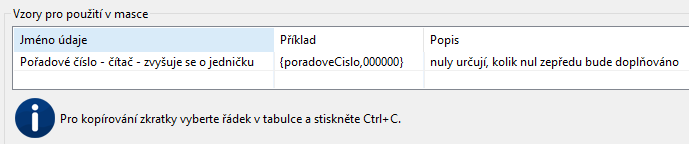 Poznámka: počet nul v masce znamená, kolik nul k číslu zepředu bude automaticky doplňováno.