Nastavení Podepisování pro Podpisovou knihu a Účetnictví slouží ke konfiguraci elektronického podepisování dokumentů v modulech Podpisová kniha a Účetnictví. Nastavení je vázáno na konkrétní pracovní místo, a proto si každý uživatel pro konkrétní pracovní místo může definovat vlastní způsob podepisování dokumentů.
V tomto okně lze nastavit podobu elektronického podpisu, jeho umístění v dokumentu PDF a chování systému při automatickém podepisování dokumentů.
Položka | Popis |
|---|---|
Podrobnosti | V poli Podrobnosti lze nastavit textové údaje, které budou při podepisování nabízeny nebo automaticky doplňovány:
Tyto údaje mohou být následně součástí podpisových informací uložených v PDF dokumentu. |
Automatické podepisování - podepsat po převodu dokumentu do PDF | Určuje způsob podepisování dokumentů při jejich převodu do formátu PDF. Možnosti nastavení:
|
Zobrazení podpisu | Určuje, zda bude podpis v PDF dokumentu viditelný.
Viditelný podpis se nevkládá do systémových dokumentů (například transakčních protokolů) ani do dokumentů vzniklých konverzí do výstupního datového formátu. |
Podepisování při hromadném schvalování | Volba Při hromadném schvalování podepisovat viditelným podpisem určuje, zda bude při hromadném schvalování dokumentů používán také viditelný (obrázkový) podpis. Typ viditelného podpisu Pro viditelný podpis lze zvolit několik variant zobrazení:
Pokud uživatel používá více kvalifikovaných certifikátů a ke každému požaduje jiné grafické zobrazení podpisu, lze obrázek podpisu nastavit přímo v detailu konkrétního kvalifikovaného certifikátu. |
| Umístění viditelného podpisu | Nastavení umožňuje určit výchozí umístění viditelného podpisu v PDF dokumentu. Lze definovat:
Pomocí funkce Určit umístění podpisu lze nastavit výchozí polohu viditelného podpisu v PDF dokumentech. Po spuštění funkce se zobrazí náhled prázdné stránky, ve kterém je vyznačena oblast pro umístění podpisu. Požadované umístění nastavíte přetažením obdélníku na vybranou pozici na stránce. Nastavená poloha slouží jako výchozí umístění viditelného podpisu při podepisování dokumentů. Při vlastním podepisování je možné umístění podpisu podle potřeby dále upravit. 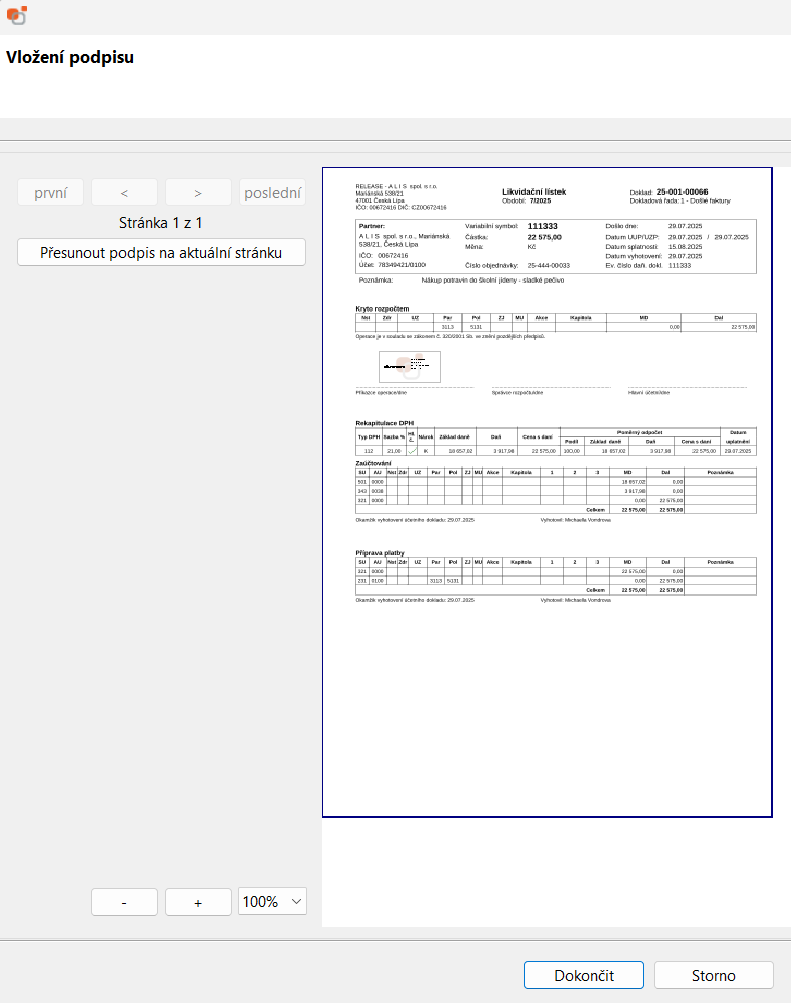 |