Distribuční šablony (označené ikonou zámku  ) a šablony přiřazené správcem (označené ikonou panáčka
  ) nelze přímo upravovat.
) a šablony přiřazené správcem (označené ikonou panáčka ) nelze přímo upravovat.Potřebujete-li takovou šablonu upravit, nejprve si vytvořte její kopii. V seznamu přiřazených šablon klikněte na požadovanou šablonu pravým tlačítkem myši a zvolte možnost Vytvořit kopii. Stejnou akci lze vyvolat také v detailu šablony.
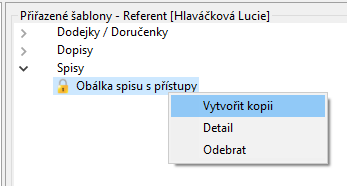
Vytvořenou kopii můžete podle potřeby přejmenovat a následně upravovat bez ovlivnění původní šablony.
Editace šablony
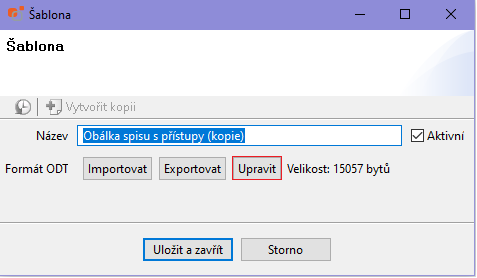
V detailu kopie klikněte na tlačítko Upravit. Šablona se otevře v programu LibreOffice, kde můžete:
- upravovat texty,
- vkládat obrázky,
- měnit formátování,
- přidávat nebo odebírat vstupní pole.
Vstupní pole
Texty zobrazené se šedým pozadím představují vstupní pole. Při generování dokumentu jsou tato pole automaticky nahrazena údaji z programu.
Pokud vstupní pole odstraníte, odpovídající údaj se do výsledného dokumentu již nebude automaticky doplňovat.
Seznam dostupných vstupních polí pro jednotlivé typy šablon naleznete v uživatelské dokumentaci příslušného modulu.

|
Vytváříte-li kopii šablony pro smíšené štítky, ponechte v názvu šablony slovo „smíšený“. Program podle něj rozpoznává speciální typ šablony a zajišťuje její správné fungování.
|
Přidání vstupního pole do šablony
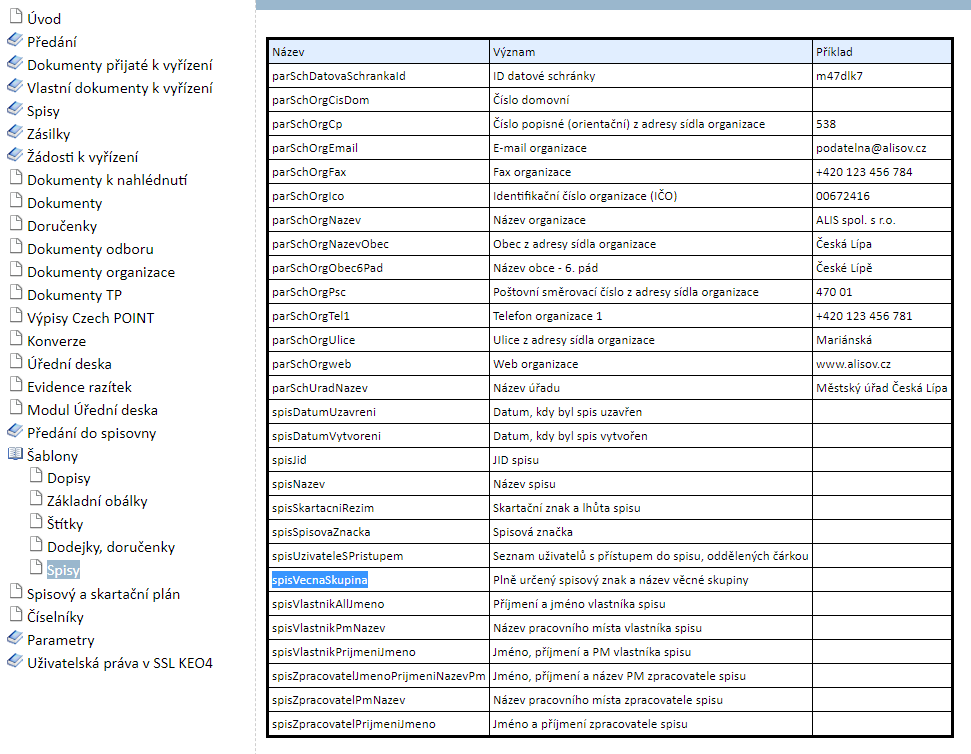
1. V dokumentaci příslušného modulu vyhledejte požadované vstupní pole a zkopírujte jeho hodnotu ze sloupce Název pomocí klávesové zkratky Ctrl+C.
2. Otevřete upravovanou šablonu a umístěte kurzor na místo, kam chcete vstupní pole vložit.
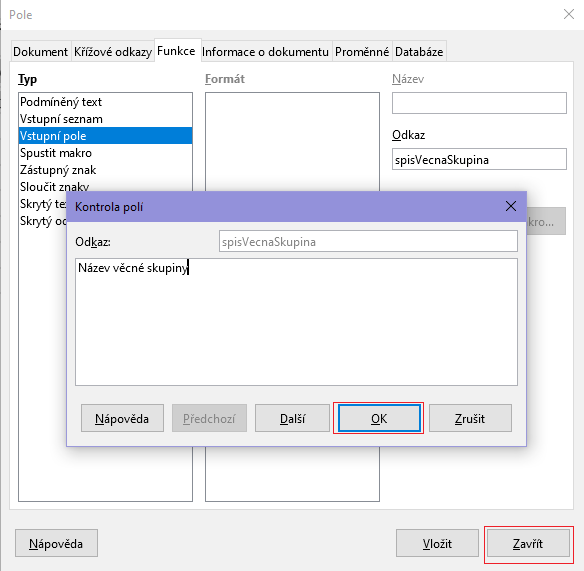
3. Stiskněte klávesovou zkratku Ctrl+F2. Otevře se okno Pole.
4. Na kartě Funkce vyberte typ Vstupní pole.
5. Do pole Odkaz vložte zkopírovaný název vstupního pole pomocí klávesové zkratky Ctrl+V a klikněte na tlačítko Vložit.
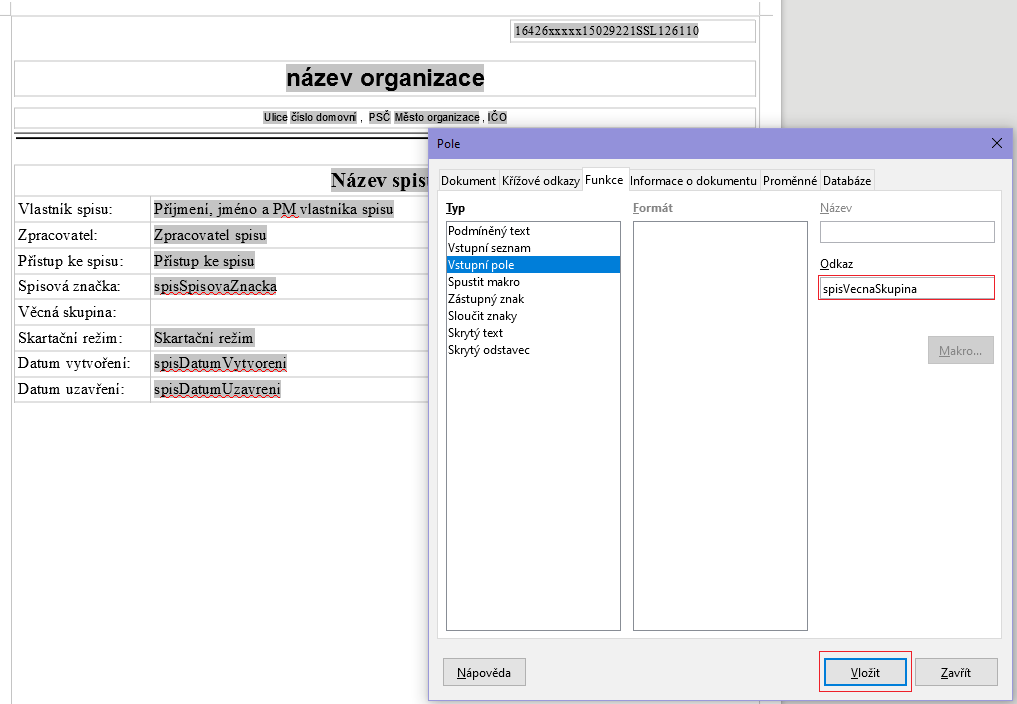
6. Zadejte zobrazovaný název vstupního pole. Tento text bude viditelný přímo v šabloně a slouží pouze pro orientaci při její úpravě.
7. Potvrďte tlačítkem OK a následně zavřete okno Pole tlačítkem Zavřít.
8. Po dokončení úprav šablonu uložte.
|
|
Zobrazovaný název vstupního pole může být libovolný. Důležité je, aby pole Odkaz obsahovalo správný název vstupního pole uvedený v dokumentaci. |