V každé tabulce s daty můžete kliknutím pravého tlačítka myši otevřít kontextovou nabídku. Kromě standardních funkcí zde mohou být k dispozici také další operace související s aktuálně zobrazenými nebo vybranými daty.
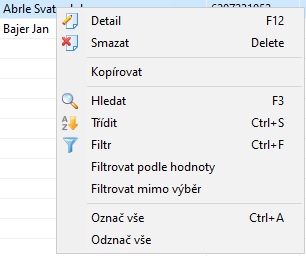
 Detail záznamu - zobrazí formulář pro úpravy záznamu
 Smazat záznam - smaže záznam
---
Kopírovat - zkopíruje do schránky obsah buňky, na kterou jste klikli (obdoba Ctrl + C). Vložení ze schránky je pak pomocí Ctrl+ V.
---
 Hledat - vyhledávání ve zvoleném sloupci dle zvolených kritérií
 Třídit - Z levého seznamu se přesunují do pravého seznamu ty údaje, podle kterých je třeba třídit. V pravém seznamu se volí priority pro třídění a třídící kritéria.
 Filtrovat - Vyplní se údaje, podle kterých je třeba data vyhledat (nafiltrovat). Podrobně v kapitole Filtr.
Filtrovat podle hodnoty
Do filtru se automaticky doplní hodnota z buňky, na kterou jste klikli. Pokud například kliknete na datum narození 30. 10. 1976, zobrazí se pouze záznamy s tímto datem narození. Stejným způsobem lze filtrovat podle čísel, částek i textových údajů.
Filtrovat mimo výběr
Označit vše
Odznačit vše

|
Volby Označit vše a Odznačit vše jsou užitečné zejména při hromadném zpracování většího počtu záznamů, například při mazání, exportu nebo změně vybraných údajů. |
Kontextové menu v textu
V textových polích lze kliknutím pravého tlačítka myši zobrazit kontextové menu.
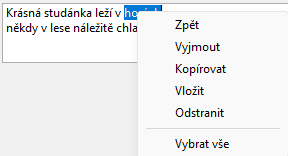
Zpět
Tato nabídka vrátí poslední provedenou změnu. Například po omylem smazaném textu vrátí text do předchozího stavu.
Vyjmout
Tato nabídka odstraní označený text a uloží do schránky. Text pak lze vložit na jiné místo.
Kopírovat
Tato nabídka označený text zkopíruje do schránky (bez odstranění z původního místa).
Vložit
Tato nabídka vloží obsah schránky na pozici kurzoru.
Odstranit
Tato nabídka smaže vybraný text (bez uložení do schránky).
Vybrat vše
Tato nabídka označí veškerý text v poli.