Knihy
Po otevření nabídky Úmrtí se v prostřední části zobrazí seznam dostupných matričních knih. Jedná se o knihy, u kterých je v sekci Podpisové vzory nastaven aktuálně přihlášený uživatel.
Aktivní - zatržítko je standardně zaškrtnuté a to znamená, že jsou vidět jen aktivní matriční knihy (Číselníky / Knihy / Detail / zatržítko Aktivní). Pokud odškrtnete, zruší se filtr na aktivní knihy a zobrazí se i neaktivní.
Zápisy
V pravé části se zobrazují pořízené matriční zápisy ve vybrané matriční knize.
Pomocí tlačítka Nový pořídíte nový zápis a pomocí tlačítka Detail zobrazíte detail zápisu.
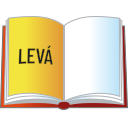
V knize úmrtí jsou zápisy na levé a pravé straně. O jakou stranu se jedná, je patrné při pořizování nového zápisu:

Nový / Nový zápis
Vložení nového zápisu.
Nový / Nový historický zápis
Vložení nového historického zápisu.
Detail / Vynechat zápis
Tato akce zruší všechny údaje v zápisu, který editujete a označí jej jako vynechaný.
Detail / Zrušit vynechání
Tato akce označí zápis, který editujete, jako platný a můžete v něm vyplnit údaje.
Detail / VOLNÁ EDITACE
Tato funkce umožňuje:
- odemknout zamčený zápis nebo knihu,
- upravit jejich údaje.
Využijete ji zejména při:
- opravách převedených dat,
- kontrole údajů vůči rukopisným knihám.
Detail / Podepsat
Zobrazí se okno pro vyplnění údaje Datum provedení zápisu matriční události pomocí výpočetní techniky. Po potvrzení se změní stav matričního zápisu na "Podepsaný" a nyní již nelze provádět změny "před podpisem".
Pokud budete potřebovat zrušit podepsání a změnit stav zápisu opět na "Nepodepsaný", tak běžte v detailu zápisu na záložku Záznamy a opravy a smažte změnu "Podepsání matričního zápisu".
Detail / Tisk
Matriční list
Po vytištění si můžete vybrat, zda uložit tisk na kartu zápisu na záložku Dokumenty.
Úmrtní list
- Nejprve se zobrazí formulář, kde zkontrolujte vyplněné údaje. Poznámky se dají dopisovat i po uzavření zápisu, např. když do zápisu přidáte dodatečnou změnu, která má být uvedena v poznámce úmrtního listu.
- Po stisku tlačítka Tisk se zobrazí formulář Posuny formulářů (před samotným tiskem můžete ještě upravit posun PDF tisku).
- Nyní doklad vytiskněte na příslušný formulář.
- Zobrazí se Acrobat Reader a máte možnost škrtnout údaj Strana/list - pomocí tlačítek Škrtni přímo ve formuláři.
- Uložit tisk...
- Vyberte, zda si přejete uložit tisk na kartu zápisu na záložku Dokumenty.
- Vyberte, zda si přejete použít zúčtovatelný tiskopis z Evidence tiskopisů.
Hlášení o úmrtí pro ČSÚ
- Nejprve se zobrazí formulář, kde zkontrolujte vyplněné údaje.
- Tisk - zobrazí se Acrobat Reader.
- Odeslat do Spisové služby - viz Napojení na Spisovou službu.
- Uložit na disk - tisk se uloží na disk.
- Vytvořit XML - můžete hlášení odeslat Statistickému úřadu ve formátu .xml.
Informativní výpis údajů z Úmrtního listu
Dodatečné záznamy a opravy
Lze vytisknout jen část matričního listu, oddíl Dodatečné záznamy a opravy.
Akce / Vynechat matriční zápisy
Zadejte počet a program založí přesně tolik matričních zápisů se stavem Vynechaný.
V případě potřeby, lze v detailu zápisu pomocí tlačítka Zrušit vynechání.
Akce / Omyl / slepený list
Zadejte počet a program založí přesně tolik matričních zápisů se stavem Omyl.
V případě potřeby, lze v detailu zápisu pomocí tlačítka Zrušit Omyl / slepený list.
Akce / Označit zápis jako "Zrušený"
Tato akce označí vybraný zápis jako Zrušený.
V případě potřeby, lze v detailu zápisu pomocí tlačítka Zrušit označení zápisu jako "Zrušený".
Akce / Export do eMatriky
Při exportu dat může program v případě zjištění problémů zobrazit protokol, který obsahuje:
- seznam matričních zápisů, u nichž chybí matriční skutečnost před podpisem,
- přehled zápisů, které byly z exportu vyloučeny.
Akce / Nastavit matrikáře
Umožňuje hromadně nastavit matrikář ke zvoleným zápisům. Daného matrikáře lze vybrat z číselníku Matrikáři.
Akce / Hromadná změna
Vyfiltrujte, označte a můžete hromadně změnit některé údaje:
- změna matrikáře, který není evidován v číselníku (např. historický matrikář),
- zrušení příznaku „Neexportovat zápisy do eMatriky“,
- převod textu v poli Poznámka matričního dokladu do čitelného formátu (např. po převodu dat).
Akce / Přesunout do jiné knihy
Importované zápisy se vždy uloží do nové samostatné knihy.
Po kontrole a případné úpravě je můžete touto funkcí přesunout do cílové („ostré“) knihy.
Akce / Vyloučit z exportu do eMatriky
Označí zápisy, které se nemají exportovat do eMatriky.
- Přehled těchto zápisů se zobrazí v protokolu při exportu dat.
- Sloupec „Neexportovat do eMatriky“ si můžete přidat do pohledu v seznamu matričních zápisů.
Akce / Zrušit podpis
Umožňuje změnit stav zápisů z podepsáno na nepodepsáno.
Použití:
- pokud je potřeba upravit zápisy (např. doplnit text matriční skutečnosti),
- typicky v situaci, kdy na problém upozorní protokol při exportu do eMatriky.
Po úpravě lze zápisy znovu podepsat.