Agenda Subjekty slouží k evidenci smluvních stran, které jsou navázány na jednotlivé smlouvy. Evidované subjekty lze následně snadno vybírat při pořizování nových smluv.
Vyhledávání subjektů
V přehledu subjektů můžete využít rychlý filtr Hledat.
Program vyhledává v údajích:
jméno,
příjmení,
název organizace,
útvar,
IČO,
obec,
část obce,
ulice,
číslo domovní,
číslo orientační.
Hledat lze i podle části textu. Například zadání výrazu nov vyhledá záznamy obsahující text Novák, Novotný apod.
Pokud před hledaný výraz vložíte znak =, program vyhledá pouze přesnou hodnotu. Například výraz =Novák vyhledá pouze záznamy s příjmením Novák.
Subjekty lze filtrovat také podle údaje Typ subjektu:
Fyzická osoba,
Podnikající fyzická osoba,
Právnická osoba.
Nový
Fyzická osoba
Při zakládání fyzické osoby je povinné vyplnit údaj Příjmení.
Další údaje vyplňte podle potřeby.
Podnikající fyzická osoba
Podnikající fyzickou osobu můžete pořídit dvěma způsoby.
Ruční zadání
Vyplňte údaje subjektu ručně. Povinnými položkami jsou:
Jméno,
Příjmení.
Dále doporučujeme vyplnit adresu, případně IČO, DIČ a obchodní název.
Převzetí údajů z ARES
Zadejte IČO a klikněte na tlačítko Vyhledat v ARESu.
Pokud je subjekt v registru nalezen, zobrazí se jeho údaje. Po stisknutí tlačítka OK - použít budou údaje převzaty do formuláře subjektu.
ARES (Administrativní registr ekonomických subjektů) je veřejný informační systém obsahující údaje o ekonomických subjektech evidovaných v České republice. Po zadání IČO a použití tlačítka Vyhledat v ARESu program automaticky načte dostupné údaje o subjektu a nabídne jejich převzetí do evidence. Tím se zjednoduší pořizování záznamů a omezí možnost chyb při ručním zadávání údajů.
Právnická osoba
Právnickou osobu můžete pořídit ručně nebo převzetím údajů z registru ARES.
Ruční zadání
Povinnou položkou je Obchodní název.
Dle potřeby vyplňte také:
IČO,
DIČ,
útvar,
osobu zastupující organizaci,
adresní údaje.
Převzetí údajů z ARES
Zadejte IČO a klikněte na tlačítko Vyhledat v ARESu.
Nalezené údaje se zobrazí ve formuláři a po stisknutí tlačítka OK - použít se automaticky převezmou do evidence subjektů.
Zadávání adresy
Adresa v České republice
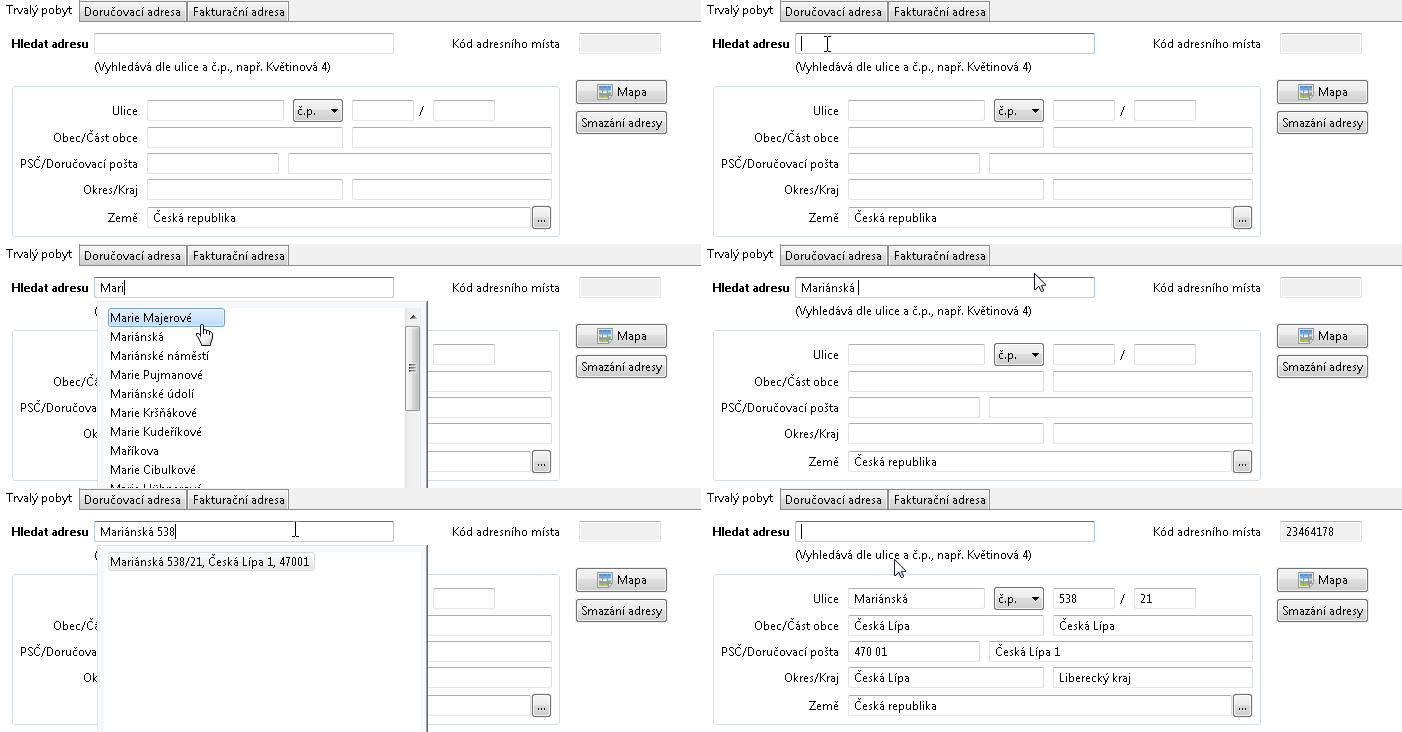
Adresu doporučujeme zadávat pomocí pole Hledat adresu.
Našeptávač využívá aktuální data registru RÚIAN prostřednictvím služby Smartform. Stačí zadat část názvu ulice a vybrat odpovídající položku pomocí klávesy Enter. Následně zadejte číslo domu a opět vyberte správný výsledek.
Program automaticky doplní související údaje, například:
obec,
část obce,
PSČ,
ulici,
číslo domu,
kód adresního místa.
Tím se minimalizuje riziko chyb při zadávání adres a současně je zajištěna návaznost na oficiální registry adres.
Ukázka pořízení adresy
Adresa v zahraničí nebo jiná adresa
Pokud se jedná o zahraniční adresu nebo adresu, kterou nelze vyhledat prostřednictvím našeptávače (například PO BOX), vyplňte jednotlivé adresní údaje ručně.
Vyplnit můžete například údaje:
Ulice,
Obec,
PSČ,
Země,
další adresní informace podle potřeby.
V jednotlivých polích lze využít hodnoty nabízené z číselníků RÚIAN, případně zadat vlastní hodnoty, které v těchto číselnících nejsou evidovány. To umožňuje zadávání zahraničních adres i nestandardních adresních údajů.
Záložka Spojení
Na záložce Spojení ve spodní části formuláře jsou evidovaná spojení subjektu: Datová schránka, E-mail, Fax, Telefon, Jiné.
Pořízení spojení typu datová schránka
1. Pokud je známo ID datové schránky subjektu, zapíše se rovnou do pole Spojení.
2. V poli Typ vyberte hodnotu Datová schránka.
3. Pokud neznáte ID datové schránky nebo potřebujete zjistit, zda subjekt má nebo nemá zpřístupněnou datovou schránku, klikněte na tlačítko s logem datových schránek .
4. Po stisknutí tlačítka s logem datových schránek se zobrazí formulář pro vyhledání datové schránky s předvyplěnými údaji pro vyhledávání.
Ve formuláři je možné vyhledávat buď v režimu Základního hledání nebo Rozšířeného hledání, ve kterém má uživatel více možností pro vyhledávání (ve spodní části formuláře).
Stiskněte tlačítko Vyhledat datovou schránku.
6. Pokud se najde datová schránka, zobrazí se okno. Tlačítkem Detail lze zobrazit detail nalezené datové schránky. Pokud jde o správnou schránku, stiskněte tlačítko Převzít.
Tlačítko s ikonou datových schránek funguje dvojím způsobem:
Pokud již je zadané ID datové schránky v políčku Spojení, tak program zjistí informace z ISDS (Informační systém datových schránek) včetně informace, zda je datová schránka přístupná.
Pokud není zadané ID datové schránky, otevře se okno pro hledání datové schránky v ISDS.
Záložka Kontakty
Na záložce Kontakty jsou evidovány kontaktní osoby navázané na daný subjekt. Jedná se například o zaměstnance, statutární zástupce, obchodní partnery nebo jiné osoby, se kterými je v souvislosti se smlouvou potřeba komunikovat.
U každého kontaktu lze evidovat potřebné kontaktní údaje, například:
jméno a příjmení,
pracovní zařazení nebo funkci,
telefonní číslo,
e-mailovou adresu,
poznámku.
Evidence kontaktů usnadňuje komunikaci se smluvními stranami a umožňuje uchovávat kontaktní osoby přímo u příslušného subjektu. Kontakty evidované u subjektu lze následně využívat i při práci se smlouvami navázanými na tento subjekt.
Detail subjektu - záložka Doplňující údaje
Na záložce Doplňující údaje se zobrazují uživatelsky definované položky, které byly nastaveny v parametrech Karta subjektu - doplňující informace.
Pomocí těchto položek lze u subjektů evidovat další údaje nad rámec standardně dodávaných informací. Rozsah a význam jednotlivých polí závisí na nastavení provedeném správcem systému.
Pokud jsou doplňující údaje nakonfigurovány, zobrazí se automaticky při pořizování i editaci subjektu a lze je využít pro evidenci specifických informací požadovaných organizací.

 .
.