|
Změna parametrů klienta se projeví pouze pro aktuální profil Windows na daném počítači. Při přihlášení pod jiným uživatelským účtem Windows mohou být použita odlišná nastavení. |
|
údaj |
popis |
||||
|---|---|---|---|---|---|
|
Cesta k ALIS-PVS |
Podpora programu ALIS-PVS byla ukončena k datu 31. 12. 2025. |
||||
|
Cesta k ALIS-ÚIS |
Podpora programu ALIS-ÚIS bude ukončena k datu 31. 12. 2026.
|
||||
|
Převod do PDF |
Podpora programu ALIS-PDF bude ukončena k datu 31. 12. 2026.
|
||||
|
Skenování |
Podpora programu ALIS-SCAN byla ukončena k datu 31. 12. 2023.
Používat externí program (doporučeno)
Při aktivaci této volby bude KEO4 využívat pro obsluhu skeneru externí skenovací aplikaci. KEO4 spustí externí program pro skenování a vyčká na jeho ukončení. Po dokončení skenování převezme výsledný soubor z určené složky a pokračuje v jeho dalším zpracování.
Výhodou tohoto řešení je vyšší kompatibilita s různými typy skenerů a možnost využití pokročilých funkcí skenovacího softwaru, jako je například:
Dostupné funkce, způsob ovládání i podporované výstupní formáty závisí na použitém externím programu a jeho konfiguraci.
Doporučený program NAPS2
Pro skenování doporučujeme využít bezplatný program NAPS2 (Not Another PDF Scanner 2), se kterým máme dlouhodobě dobré zkušenosti.
Program nabízí jednoduché ovládání, podporuje většinu běžně používaných skenerů a umožňuje ukládání dokumentů například do formátů PDF, TIFF, JPEG nebo PNG.
NAPS2 lze stáhnout z oficiálních stránek: https://www.naps2.com/
Po instalaci doporučujeme ponechat výchozí instalační umístění, aby bylo možné program snadno nakonfigurovat pro spolupráci s KEO4.
V KEO4 v modulu Administrace / Databáze / Nastavení klienta vyberte Používat externí skenovací program a vyplňte:
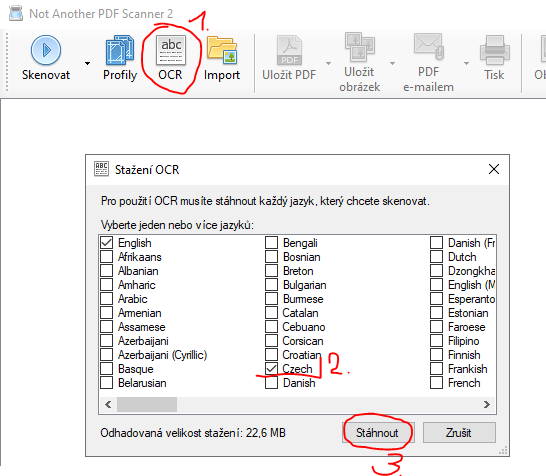
Spusťte program NAPS2 a klikněte na tlačítko OCR, zaškrtněte Czech a klikněte na Stáhnout.
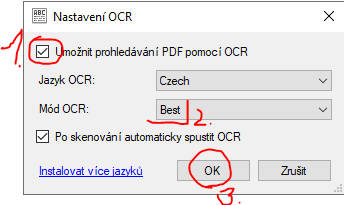
Následně se zobrazí okno Nastavení OCR, zaškrtněte Umožnit prohledávání PDF pomocí OCR a jako Mód OCR vyberte Best. Potvrďte tlačítkem OK.
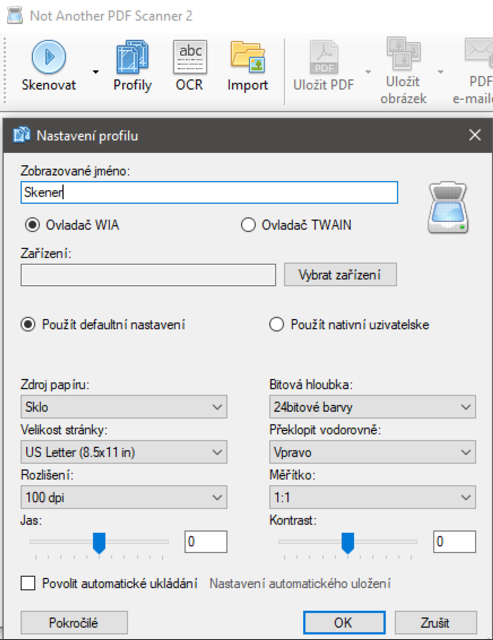
Potom vytvořte nový profil. V profilu můžete ponechat nevyplněné zařízení a vybírat ho až při skenování.
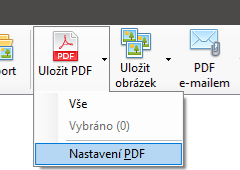
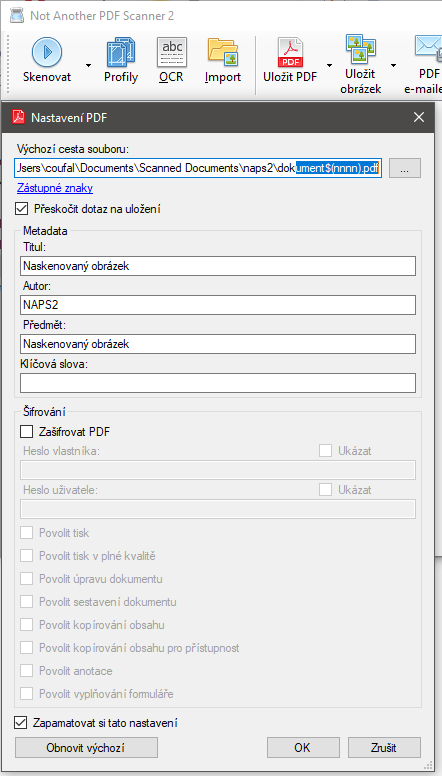
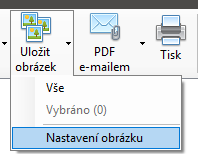
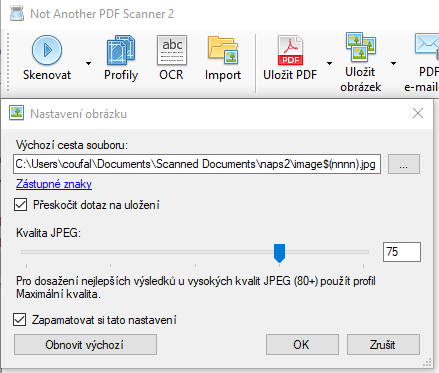
Nastavte stejnou cestu jako jste nastavili do Výstupní složka v KEO4 (doporučujeme vložit zástupný znak dokument$(nnnn).pdf ). Zaškrtněte Přeskočit dotaz na uložení a Zapamatovat si tato nastavení.
|
||||
|
Spouštět dlouhotrvající akce na pozadí |
Některé časově náročnější operace v systému KEO4 jsou doprovázeny průběhovým oknem (tzv. bavičem), které informuje o průběhu zpracování.
Vybrané dlouhotrvající akce lze spouštět na pozadí, takže uživatel může během jejich zpracování pokračovat v práci v KEO4 bez nutnosti čekat na dokončení operace.
Pokud byla pro některé akce tato možnost v minulosti povolena, lze pomocí parametru Spouštět dlouhotrvající akce na pozadí obnovit původní chování aplikace. V takovém případě se průběh operace opět zobrazí v samostatném okně a po dobu jejího zpracování nebude možné v KEO4 pokračovat v další práci.
Spouštění na pozadí zvyšuje komfort práce zejména u operací, které mohou trvat delší dobu. Vypnutí této funkce je vhodné především při řešení problémů nebo v případě potřeby sledovat průběh zpracování přímo v průběhovém okně.
|